CodeBull 快速入門
依照這份指南,你可以在幾分鐘內完成安裝、查看即時日誌、追蹤指標,並建立可分享的歷史儀表板。
01
安裝
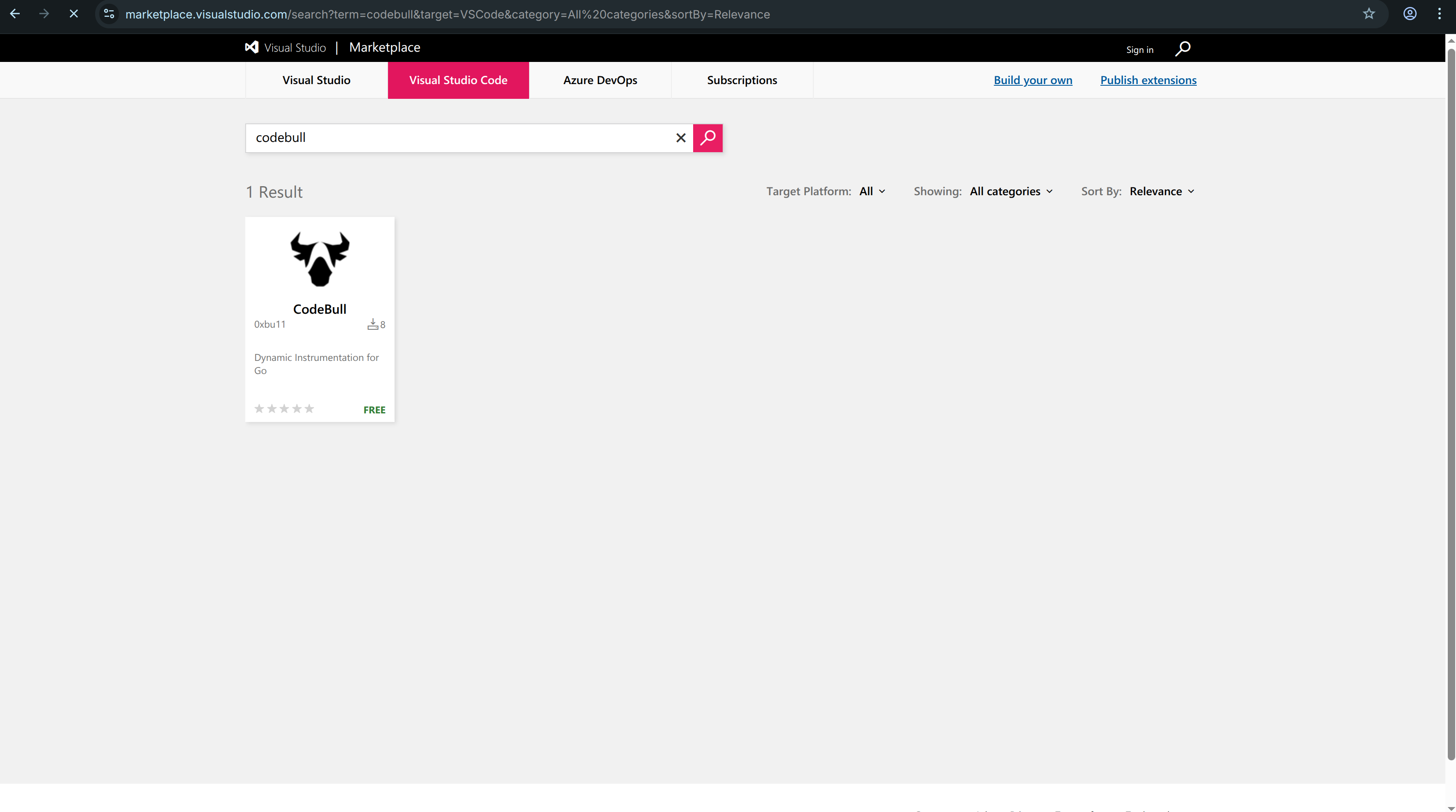
先從 VS Code 擴充功能市場安裝 CodeBull,接著開啟你想觀察的 Go 專案。
快速設定
- 在 VS Code 擴充功能市場搜尋 "CodeBull" 並完成安裝。
- 在 VS Code 中開啟你的 Go 專案。
- 在要插樁的 service 或 binary 中加入以下匯入。
import (
    _ "github.com/0xbu11/codebull"
)
Dashboard 資料保存
Dashboard 資料最多可保存 30 天,方便你回顧近期趨勢,或將結果分享給團隊成員。
02
注入日誌
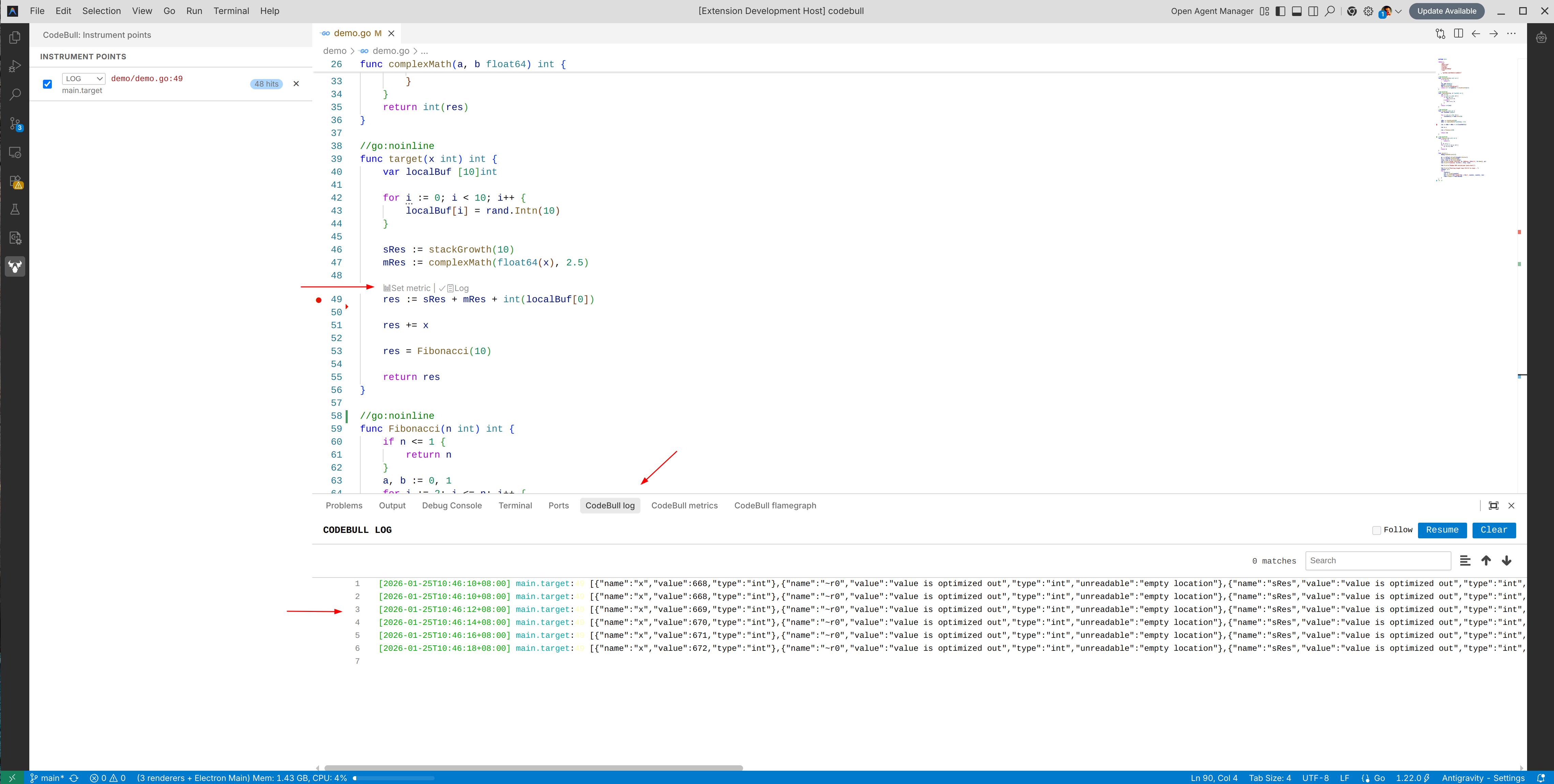
打開任一個 Go 檔案,找到函式或程式碼行上方的 CodeLens 操作。
點擊 "Set Log" 後,CodeBull 會在該位置建立動態日誌點。下一次執行到這段程式碼時,系統就會自動擷取日誌。
03
即時檢視日誌
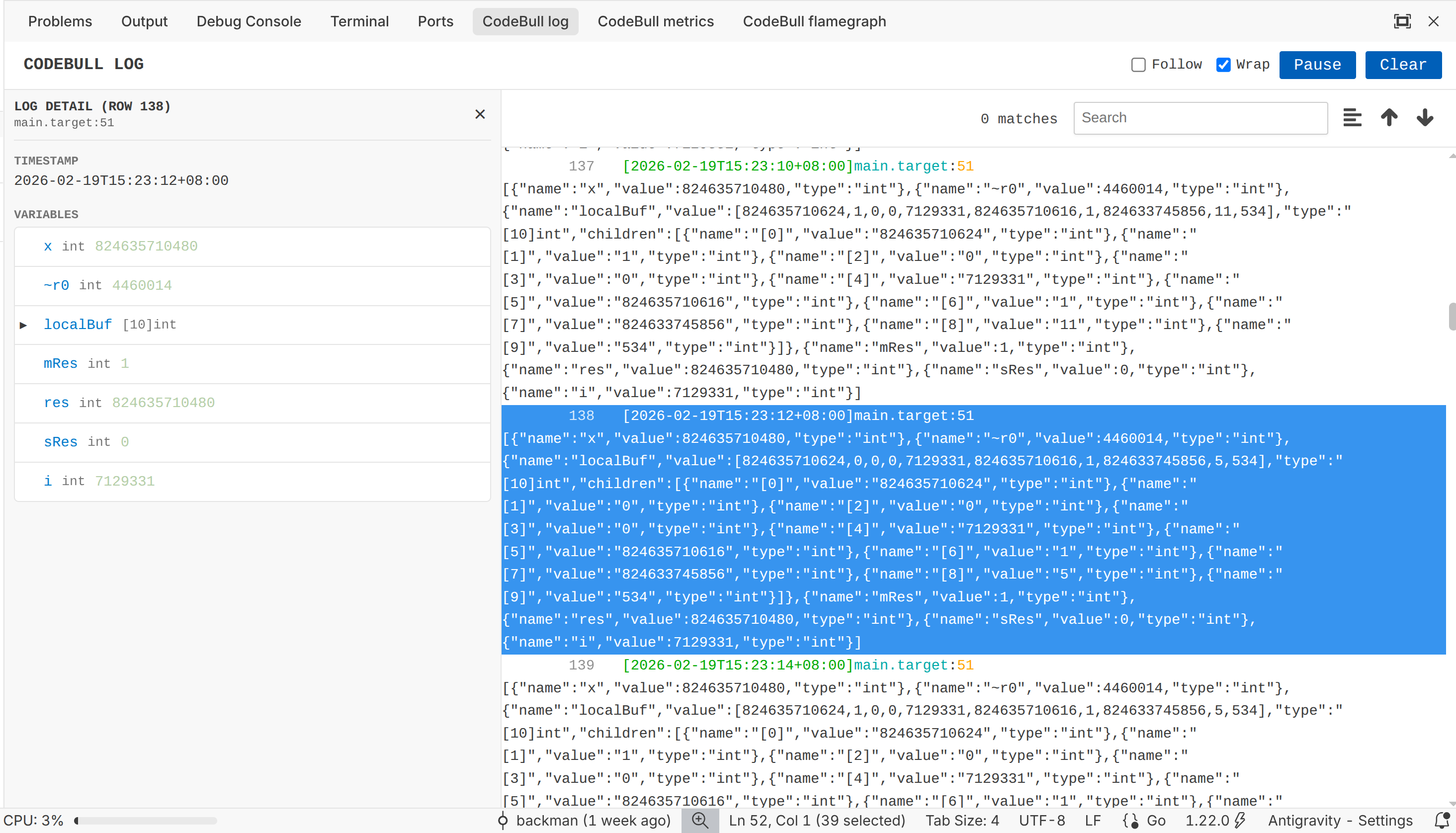
打開 CodeBull Log 面板,即可即時查看新進來的日誌。
你可以用這個畫面確認日誌點是否有觸發、查看變數值,並快速理解程式實際的執行流程,而不需要在程式裡臨時加入除錯輸出。
04
視覺化指標
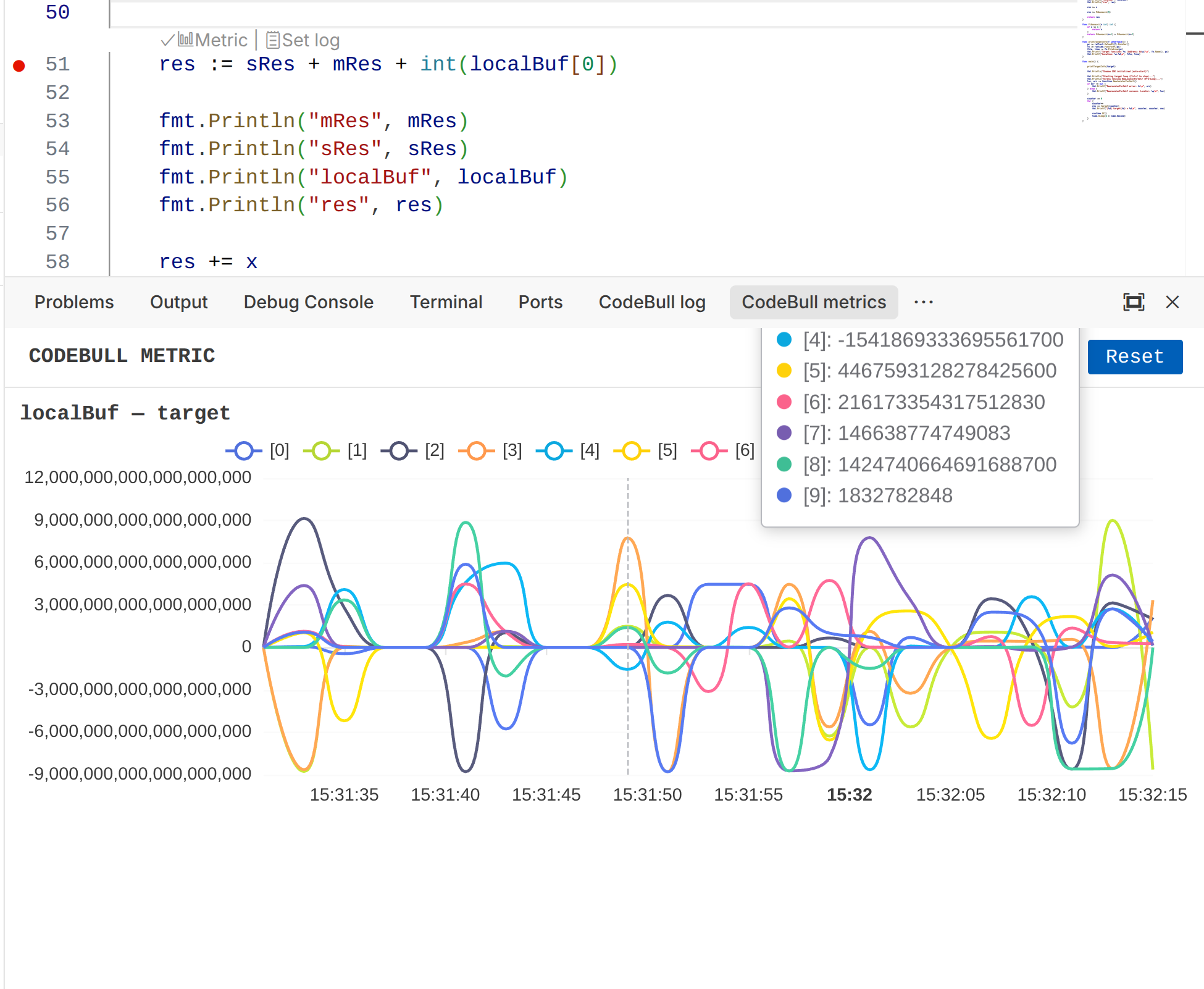
透過 CodeLens 點擊 "Set Metric",再選擇你要追蹤的變數。
打開 CodeBull Metric 面板後,就能看到該數值隨時間變化的圖表。這很適合觀察計數器、請求資料或其他執行期趨勢。
05
查看火焰圖
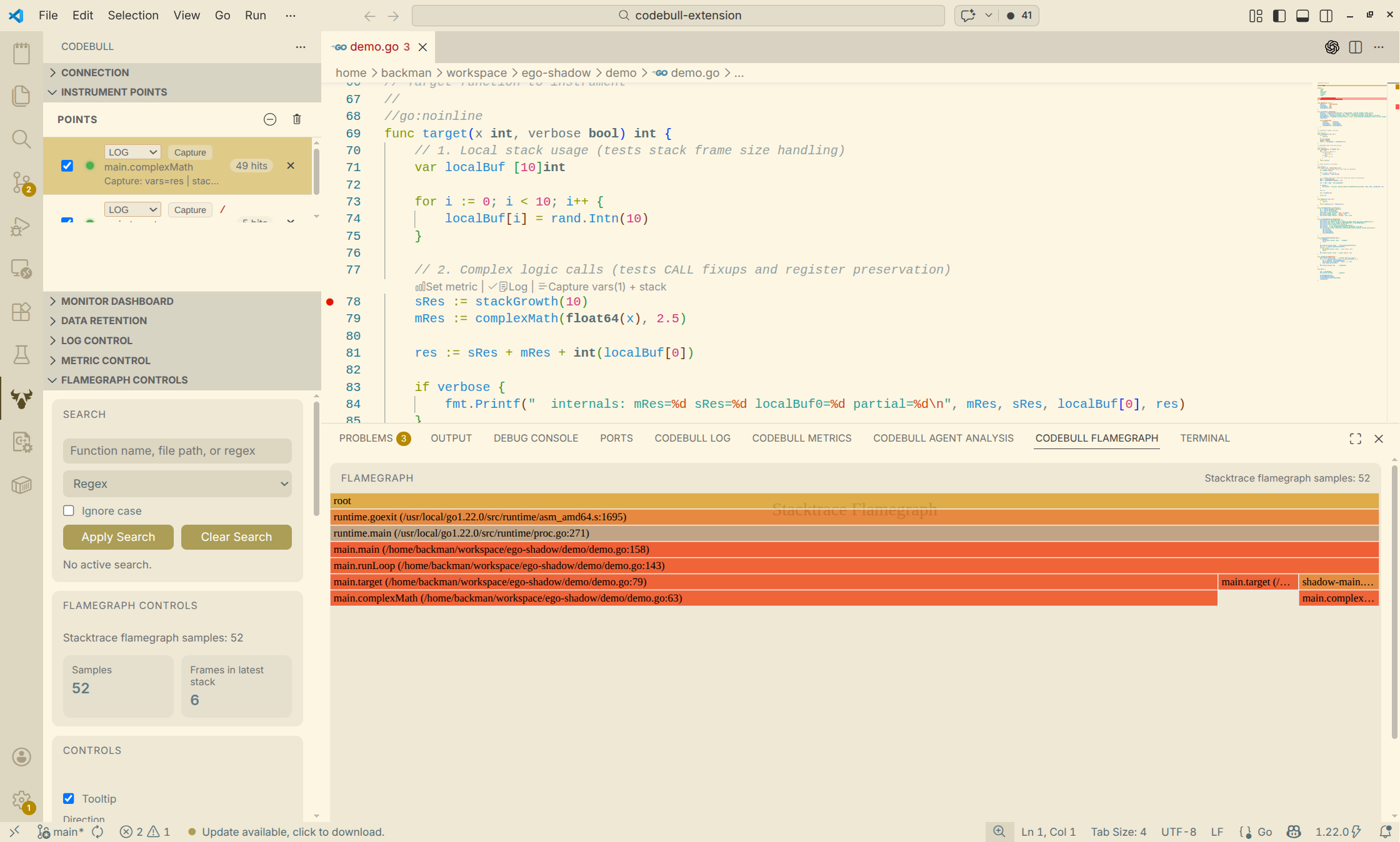
打開 CodeBull Flamegraph 面板後,你可以在同一個畫面中查看堆疊樣本與熱點分布。
這個視圖適合用來判斷時間主要花在哪些呼叫路徑上,並更快找出可能的效能瓶頸。
06
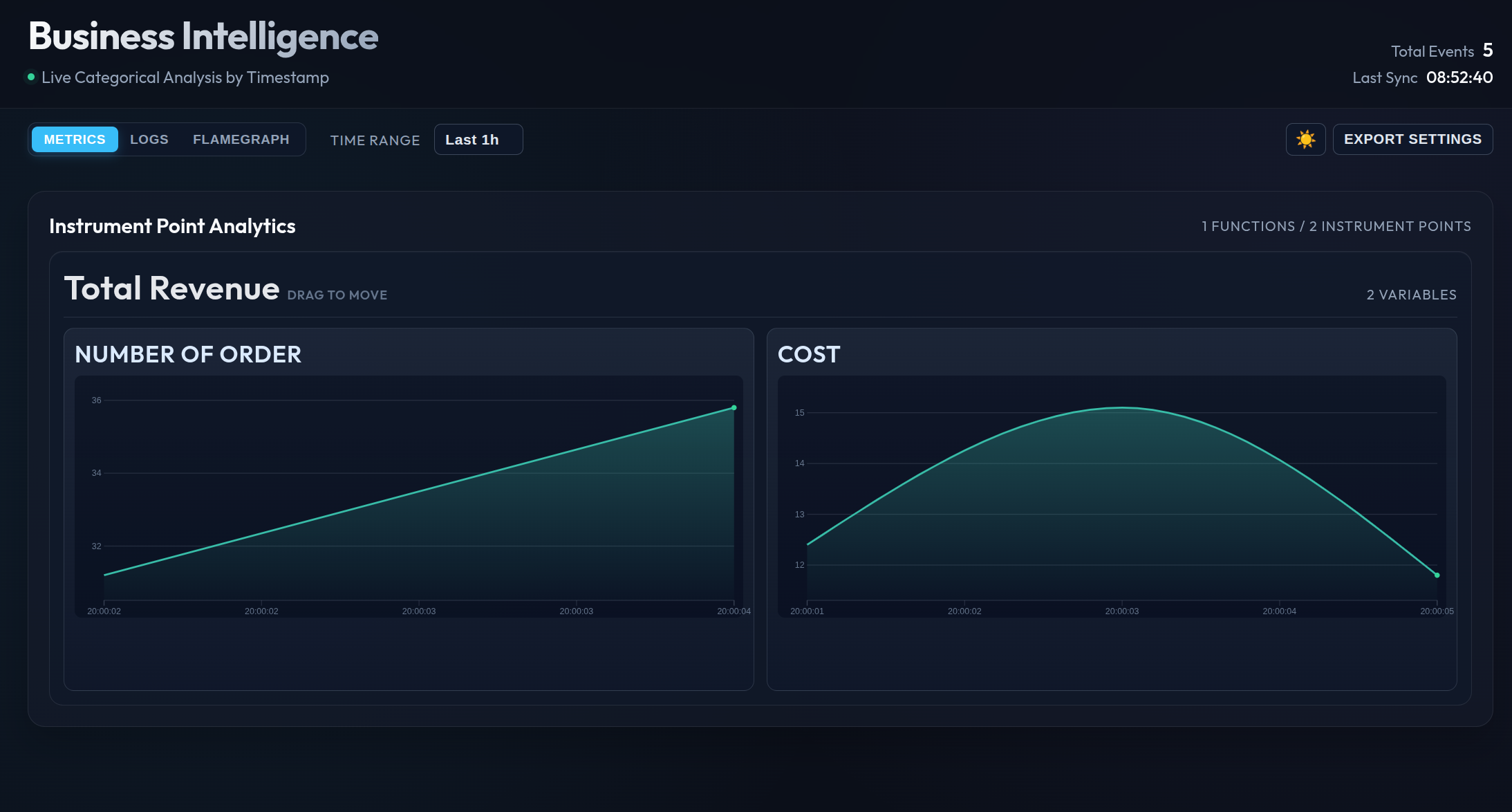
建立歷史儀表板
當你想回顧或分享本地插樁歷史時,可以使用 dashboard 功能。
- 打開 CodeBull 側邊欄中的 Monitor dashboard 面板。
- 點擊 "Generate monitor dashboard"。
- 等待 CodeBull 上傳本地歷史資料並產生報表頁面。
- 開啟 dashboard 連結,或直接分享給團隊成員。
這個 dashboard 會把多個插樁點的趨勢整理在同一頁中,並可帶入最多 30 天 的歷史資料,讓你更容易回顧近期變化並快速整理成可分享的報表。
之後如果累積了更多資料,只要再次執行相同步驟,就能發布更新後的快照。